8 februarie 2014

19 februarie 2013
Raspberry Pi microcomputer 512MB, Linux MODB-512-SBC
Nu am știut cum arată sau ce se mănîncă un dispozitiv Raspberry...


 Ce este Raspberry Pi ?
Raspberry Pi este un computer de dimensiunea unei cărți de credit,
care se poate conecta la TV – ul dumneavoastră; i se poate atașa și o tastatură.
Poate fi utilizat pentru îndeplinirea a numeroase activități zilnice
care în mod tradițional sînt începute și finalizate cu ajutorul unui PC desktop
(procesare / editare texte sau foi de calcul tabelar, vizualizare video în format HD și chiar jocuri).
În concluzie Raspberry Pi face parte din categoria așa numitelor SoC
(System on Chip, sisteme într-un singur chip).
Specificații :
- SoC Broadcom BCM2835 (CPU, GPU, DSP, and SDRAM)
- CPU: 700 MHz ARM1176JZF-S core (ARM11 family)
- GPU: Broadcom VideoCore IV, OpenGL ES 2.0, 1080p30 h.264/MPEG-4 AVC
- Memorie (SDRAM): 512 Megabytes (MiB) (model B ; memoria diferă funcție de model)
- Ieșiri video: RCA composite, HDMI
- Ieșiri audio: 3.5 mm jack, HDMI
- Rețelistică : 10/100 Ethernet RJ45
- Alimentare modul: sursă stabilizată și filtrată, cu protecție la scurtcircuit, 5V / min. 0.7A;
conector de ieșire tip micro-usb cu 5 contacte; nu se alimentează din portul USB al PC-ului !
- Card slot: SD/ MMC/ SDIO (modulul nu poate completa secvența de boot fară SD !)
Atenție:- Raspberry Pi desemnează doar placa/modulul de bază, adică modulul „mamă";
pentru ca acest modul să fie exploatat la adevăratul său potențial
trebuie să aveți grijă să îi asigurați o interfațare corectă cu unele dintre numeroasele sale accesorii.
Dispozitivele FTDI USB sînt recunoscute de Raspberry Pi.
Obs: - pentru informații suplimentare accesați următoarele link-uri :
http://www.raspberrypi.org/
http://www.raspberrypi.org/quick-start-guide
http://ro.farnell.com/raspberry-pi-accessories
Acum știu !


Raspberry Pi este un computer de dimensiunea unei cărți de credit,
care se poate conecta la TV – ul dumneavoastră; i se poate atașa și o tastatură.
Poate fi utilizat pentru îndeplinirea a numeroase activități zilnice
care în mod tradițional sînt începute și finalizate cu ajutorul unui PC desktop
(procesare / editare texte sau foi de calcul tabelar, vizualizare video în format HD și chiar jocuri).
În concluzie Raspberry Pi face parte din categoria așa numitelor SoC
(System on Chip, sisteme într-un singur chip).
Specificații :
- SoC Broadcom BCM2835 (CPU, GPU, DSP, and SDRAM)
- CPU: 700 MHz ARM1176JZF-S core (ARM11 family)
- GPU: Broadcom VideoCore IV, OpenGL ES 2.0, 1080p30 h.264/MPEG-4 AVC
- Memorie (SDRAM): 512 Megabytes (MiB) (model B ; memoria diferă funcție de model)
- Ieșiri video: RCA composite, HDMI
- Ieșiri audio: 3.5 mm jack, HDMI
- Rețelistică : 10/100 Ethernet RJ45
- Alimentare modul: sursă stabilizată și filtrată, cu protecție la scurtcircuit, 5V / min. 0.7A;
conector de ieșire tip micro-usb cu 5 contacte; nu se alimentează din portul USB al PC-ului !
- Card slot: SD/ MMC/ SDIO (modulul nu poate completa secvența de boot fară SD !)
Atenție:- Raspberry Pi desemnează doar placa/modulul de bază, adică modulul „mamă";
pentru ca acest modul să fie exploatat la adevăratul său potențial
trebuie să aveți grijă să îi asigurați o interfațare corectă cu unele dintre numeroasele sale accesorii.
Dispozitivele FTDI USB sînt recunoscute de Raspberry Pi.
Obs: - pentru informații suplimentare accesați următoarele link-uri :
http://www.raspberrypi.org/
http://www.raspberrypi.org/quick-start-guide
http://ro.farnell.com/raspberry-pi-accessories
Acum știu !
18 februarie 2013
Schemă de partiționare la instalarea (K, L, X...)Ubuntu și nu numai
Pentru instalarea oricărui sistem de operare pe un disc dur (HDD)
avem nevoie de o schemă cît mai simplă de partiționare.
În primul rînd trebuie să știm că sistemele de operare bazate pe Linux,
pot porni de pe partiții extinse spre deosebire de Windows
care este incapabil de așa ceva și chiar mai mult,
nu poate „recunoaște” partițiile specifice Linux (ext2, ext3, ext4, swap-linux)
decît cu ajutorul unor aplicații.
Mai trebuie știut că pe un disc, nu pot exista mai mult de patru partiții primare,
sau trei partiții primare și una extinsă.
Stabilirea schemei de partiționare se poate face din sesiune „Încearcă Ubuntu” (liveCD)
dar și atunci cînd „atacăm” instalarea în mod direct.
Considerăm că avem deja instalat Windows pe mașina de calcul, și dorim instalarea
unei distribuții Linux (K, X, L...)Ubuntu sau oricare alta (openSUSE, Voyager, Linux Mint...).
Spre deosebire de Windows, unde partițiile au indicative formate din cîte o literă din alfabet (A:, B:, C:, D:...),
în sistemele de operare bazate pe Linux indicativele sînt formate din grupe de trei litere
ce definesc tipul discului (fix, amovibil) urmate de cîte o cifră ce se atribuie automat
atunci cînd se alege spre partiționare o porțiune de disc.
Exemplu: /dev/sda1 definește un dispozitiv (dev = device) sda (solid disk = discul fix, de obicei litera a se atribuie discului fix), partiția 1.
Sau /dev/sdb poate defini un al doilea disc fix aflat în mașina de calcul,
și chiar /dev/sdc poate defini un al treilea disc, care la rîndul lor pot fi urmate de cifre;
/dev/sdf, /dev/sdh, care pot fi carduri de memorie (stick),
dar și /dev/sr0 care poate fi unitatea optică.
Mărimile obișnuite ale partițiilor Linux se stabilesc aproximativ:
- pentru / între 10-15 GiB (sistemul de fișiere) este echivalenta partiției C: din Windows;
- swap-linux 2xRAM, dar nu mai mult de 2 GiB (hibernarea, suspendarea sistemului);
- /home restul de spațiu liber de pe disc (utilizat pentru fișierele de configurare ale sistemului,
păstrarea datelor, poze, filme, muzică, documente...), această partiție este echivalenta D: din Windows.
Aranjarea partițiilor pe disc, locul lor nu este bătut în cuie.
Există scheme de partiționare cu swap-linux la începutul sau sfîrșitul discului.
Dacă avem instalat în prealabil Windows pe mașina de calcul
și dorim instalarea unei distribuii Linux (pentru ușurință, voi scrie Linux)
trebuie avută în vedere partiția de 100 MB „system reserved”
definită de Windows la prima instalare și care este primară.
Tot partiții primare sînt și C: (sistem de fișiere) și D: (date, poze, muzică...).
Înainte de orice manevră și pentru a nu strica Windows,
se va trece la defragmentarea discului, operațiune efectuată din Windows
urmată apoi de oprirea efectivă a sistemului.
Bineînțeles se pornește mașina de calcul de pe CD-ul de instalare Ubuntu.
Deci, pe acest disc avem deja trei partiții primare.
Pentru a ne putea încadra în condițiile impuse, așa cum am precizat înainte,
vom „ataca” cu ajutorul utilitarului GParted partiția D: din Windows.
Lansarea utilitarului GParted se face prin tipărirea literelor gp în panoul principal.
Va pare pictograma utilitarului pe care vom efectua un clic.
 Cu ajutorul utilitarului vom redimensiona partiția D:
în sensul micșorării acesteia astfel încît spațiul liber rezultat
să confere lejeritate instalării distribuției Linux.
Pentru acest lucru, vom face clic pe partiția pe care am identificat-o ca fiind D:,
și anume: pe coloana „Sistem de fișiere” vom observa tipul acelui sistem ca fiind ntfs,
după care, pe linia respectivă vom identifica WIN, ca și mărime fiind cea mai mare, respectiv 209,28 GiB
iar ca și atribuire în sistem Linux este /dev/sda7.
A nu se face confuzia gravă între partițiile C: și D:.
Ca exercițiu vă rog să identificați partițiile C:,
respectiv „system reserved”, cea de 100 MB.
 Redimensionarea partiției D: se face cu ajutorul GParted și anume:
- se face clic dreapta pe partiția identificată anterior ca fiind D:;
- va apare o fereastră și pe bara de meniu se va activa un buton portocaliu „Redimensionează/Mută”;
- se acționează asupra oricărui element din fereastră astfel încît, spațiul liber rezultat,
să confere lejeritate în instalarea sitemului de operare.
După stabilirea mărimii partiției, se acționează butonul „Redimensionează/Mută”.
După acționarea butonului „Redimensionează/Mută” se va face verde un semn
în bara de meniu ce are semnificația „Aplică”
iar acționarea lui duce la demararea acțiunii de redimensionare.
Dacă ați greșit, înainte de acționarea butonului „Aplică” se poate reveni
cu ajutorul funcției „Anulează ultima operație” din meniul „Editare” sau cu Ctrl + z.


ATENȚIE: Operațiunea de redimensionare/mutare poate duce la pierderi de date !
După succesul operației, partiția o vom șterge rezultînd „spațiu nealocat”.
Pe această partiție vom face clic dreapta,
apare o fereastră în care vom localiza „Nou” pe care-l vom acționa.

 Se alege mărimea spațiului între 10 - 15 GiB, la început,
(se observă dreptunghiul albastru deplasat în stînga imaginii),
creează ca „Partiție logică” (partiția există deja într-o partiție extinsă),
celelalte opțiuni fiind dezactivate automat (la depășirea numărului de partiții primare),
sistem de fișiere „ext4”,
iar ca etichetă se stabilește „/” aceasta fiind partiția rădăcină a sistemului.
Dacă totul este în ordine se acționează butonul „Adaugă”,
dacă s-a greșit se revine cu Ctrl + z.
Se face clic pe spațiul liber (nealocat) și se reia procedura ca mai sus,
dar acum stabilim partiția swap-linux.
Dimensiunea: 2xRAM dar nu mai mult de 2 GiB.
Partiția poate fi logică și la sfîrșitul discului.
Pentru partiția /home, se procedează ca mai sus,
deosebirea fiind că se alege restul spațiului nealocat (liber) rămas.
Partiția poate fi logică, sistemul de fișiere de tip „ext4”,
la început sau sfîrșit, nu mai contează, ea fiind oricum la mijloc...


 Acestea fiind spuse, spor la instalări sisteme de operare bazate pe Linux
în dual-boot cu oricare versiune de Windows.
avem nevoie de o schemă cît mai simplă de partiționare.
În primul rînd trebuie să știm că sistemele de operare bazate pe Linux,
pot porni de pe partiții extinse spre deosebire de Windows
care este incapabil de așa ceva și chiar mai mult,
nu poate „recunoaște” partițiile specifice Linux (ext2, ext3, ext4, swap-linux)
decît cu ajutorul unor aplicații.
Mai trebuie știut că pe un disc, nu pot exista mai mult de patru partiții primare,
sau trei partiții primare și una extinsă.
Stabilirea schemei de partiționare se poate face din sesiune „Încearcă Ubuntu” (liveCD)
dar și atunci cînd „atacăm” instalarea în mod direct.
Considerăm că avem deja instalat Windows pe mașina de calcul, și dorim instalarea
unei distribuții Linux (K, X, L...)Ubuntu sau oricare alta (openSUSE, Voyager, Linux Mint...).
Spre deosebire de Windows, unde partițiile au indicative formate din cîte o literă din alfabet (A:, B:, C:, D:...),
în sistemele de operare bazate pe Linux indicativele sînt formate din grupe de trei litere
ce definesc tipul discului (fix, amovibil) urmate de cîte o cifră ce se atribuie automat
atunci cînd se alege spre partiționare o porțiune de disc.
Exemplu: /dev/sda1 definește un dispozitiv (dev = device) sda (solid disk = discul fix, de obicei litera a se atribuie discului fix), partiția 1.
Sau /dev/sdb poate defini un al doilea disc fix aflat în mașina de calcul,
și chiar /dev/sdc poate defini un al treilea disc, care la rîndul lor pot fi urmate de cifre;
/dev/sdf, /dev/sdh, care pot fi carduri de memorie (stick),
dar și /dev/sr0 care poate fi unitatea optică.
Mărimile obișnuite ale partițiilor Linux se stabilesc aproximativ:
- pentru / între 10-15 GiB (sistemul de fișiere) este echivalenta partiției C: din Windows;
- swap-linux 2xRAM, dar nu mai mult de 2 GiB (hibernarea, suspendarea sistemului);
- /home restul de spațiu liber de pe disc (utilizat pentru fișierele de configurare ale sistemului,
păstrarea datelor, poze, filme, muzică, documente...), această partiție este echivalenta D: din Windows.
Aranjarea partițiilor pe disc, locul lor nu este bătut în cuie.
Există scheme de partiționare cu swap-linux la începutul sau sfîrșitul discului.
Dacă avem instalat în prealabil Windows pe mașina de calcul
și dorim instalarea unei distribuii Linux (pentru ușurință, voi scrie Linux)
trebuie avută în vedere partiția de 100 MB „system reserved”
definită de Windows la prima instalare și care este primară.
Tot partiții primare sînt și C: (sistem de fișiere) și D: (date, poze, muzică...).
Înainte de orice manevră și pentru a nu strica Windows,
se va trece la defragmentarea discului, operațiune efectuată din Windows
urmată apoi de oprirea efectivă a sistemului.
Bineînțeles se pornește mașina de calcul de pe CD-ul de instalare Ubuntu.
Deci, pe acest disc avem deja trei partiții primare.
Pentru a ne putea încadra în condițiile impuse, așa cum am precizat înainte,
vom „ataca” cu ajutorul utilitarului GParted partiția D: din Windows.
Lansarea utilitarului GParted se face prin tipărirea literelor gp în panoul principal.
Va pare pictograma utilitarului pe care vom efectua un clic.

în sensul micșorării acesteia astfel încît spațiul liber rezultat
să confere lejeritate instalării distribuției Linux.
Pentru acest lucru, vom face clic pe partiția pe care am identificat-o ca fiind D:,
și anume: pe coloana „Sistem de fișiere” vom observa tipul acelui sistem ca fiind ntfs,
după care, pe linia respectivă vom identifica WIN, ca și mărime fiind cea mai mare, respectiv 209,28 GiB
iar ca și atribuire în sistem Linux este /dev/sda7.
A nu se face confuzia gravă între partițiile C: și D:.
Ca exercițiu vă rog să identificați partițiile C:,
respectiv „system reserved”, cea de 100 MB.

- se face clic dreapta pe partiția identificată anterior ca fiind D:;
- va apare o fereastră și pe bara de meniu se va activa un buton portocaliu „Redimensionează/Mută”;
- se acționează asupra oricărui element din fereastră astfel încît, spațiul liber rezultat,
să confere lejeritate în instalarea sitemului de operare.
După stabilirea mărimii partiției, se acționează butonul „Redimensionează/Mută”.
După acționarea butonului „Redimensionează/Mută” se va face verde un semn
în bara de meniu ce are semnificația „Aplică”
iar acționarea lui duce la demararea acțiunii de redimensionare.
Dacă ați greșit, înainte de acționarea butonului „Aplică” se poate reveni
cu ajutorul funcției „Anulează ultima operație” din meniul „Editare” sau cu Ctrl + z.


ATENȚIE: Operațiunea de redimensionare/mutare poate duce la pierderi de date !
După succesul operației, partiția o vom șterge rezultînd „spațiu nealocat”.
Pe această partiție vom face clic dreapta,
apare o fereastră în care vom localiza „Nou” pe care-l vom acționa.


(se observă dreptunghiul albastru deplasat în stînga imaginii),
creează ca „Partiție logică” (partiția există deja într-o partiție extinsă),
celelalte opțiuni fiind dezactivate automat (la depășirea numărului de partiții primare),
sistem de fișiere „ext4”,
iar ca etichetă se stabilește „/” aceasta fiind partiția rădăcină a sistemului.
Dacă totul este în ordine se acționează butonul „Adaugă”,
dacă s-a greșit se revine cu Ctrl + z.
Se face clic pe spațiul liber (nealocat) și se reia procedura ca mai sus,
dar acum stabilim partiția swap-linux.
Dimensiunea: 2xRAM dar nu mai mult de 2 GiB.
Partiția poate fi logică și la sfîrșitul discului.
Pentru partiția /home, se procedează ca mai sus,
deosebirea fiind că se alege restul spațiului nealocat (liber) rămas.
Partiția poate fi logică, sistemul de fișiere de tip „ext4”,
la început sau sfîrșit, nu mai contează, ea fiind oricum la mijloc...


în dual-boot cu oricare versiune de Windows.
1 noiembrie 2012
Ubuntu - instalare în mod (U)EFI
Cazul în care Ubuntu trebuie instalat în mod EFI
Dacă aveți un PC cu protecție EFI nu înseamnă că Ubuntu trebuie instalat în mod EFI.
Important este ce urmează:
1. Dacă celelalte sisteme (Windows7/8, GNU/Linux...) din PC sînt instalate în mod EFI,
atunci Ubuntu trebuie, de asemenea, instalat în mod EFI.
2. Dacă celelalte sisteme (Windows7/8, GNU/Linux...) din PC sînt instalate în mod „Legacy” (deci nu EFI),
atunci Ubuntu trebuie instalat, de asemenea, în mod „Legacy”.
Dacă Ubuntu este singurul sistem de operare din PC atunci nu contează dacă instalați Ubuntu în mod EFI sau nu.
Principii generale
Pentru a instala Ubuntu în mod EFI:
Utilizați un disc cu Ubuntu pe 64 de biți; instalarea pe 32 de biți nu detectează EFI.
Selectați din BIOS secvența de „boot-are” în mod (U)EFI.
După acestea:
1. Nu este nevoie de nimic special dacă utilizați instalarea automată a Ubuntu
(„Instalați Ubuntu de-a lungul altor sisteme” sau „Ștergeți întreg discul și instalați Ubuntu”).
Important: dacă aveți o versiune de Windows preinstalată și doriți s-o mențineți, nu selectați „Ștergeți întreg discul și instalați Ubuntu”.
2. Dacă doriți la instalare partiționare manuală (avansată),
diferența constă în faptul ca va trebui să creați și să utilizați o partiție EFI.
Determinarea dacă discul (HDD-ul) pornește în mod EFI
Acest lucru este posibil doar dacă aveți instalat Ubuntu pe disc
sau verificînd dacă există această opțiune în BIOS.
Din sistemul de operare Ubuntu instalat pe disc (nici de cum „liveCD” sau „liveUSB”)
deschideți un terminal (Ctrl + Alt + t) și scrieți următoarea comandă:
[ -d /sys/firmware/efi ] && echo "Pornire HDD în mod EFI" || echo "Pornire HDD în mod Legacy"
Observație: dacă rezultatul este „Pornire HDD în mod Legacy” ori BIOS nu este de tip UEFI,
ori BIOS nu este setat pentru pornirea discului în mod UEFI.
Determinare dacă PC-ul pornește CD-uri în mod EFI
Avertisment: chiar dacă PC-ul pornește un CD în mod EFI,
e posibil ca discul să poată porni în mod „Legacy” sau invers.
-dacă setările din BIOS pot porni un CD în mod EFI,
veți avea un ecran negru cu text inclus (nu pot reda poza, fiind foarte mică);
-dacă setările din BIOS nu pot porni CD-ul în mod EFI sau CD-ul nu este pe 64 biți,
veți avea ecranul standard de culoare mov.
Aranjare BIOS în mod EFI sau „Legacy”
Noile mașini de calcul (după 2011) permit setarea pornirii atît în mod UEFI cît și în mod „Legacy”.
Modul de selectare depinde de tipul constructiv al mașinii,
de obicei aceste opțiuni pot fii găsite la opțiunea de stabilire a ordinii de pornire („boot order”).
Observație: unele sisteme permit setarea secvenței de pornire („boot order”) separat pentru CD-uri
din modul de pornire pentru disc.
De exemplu:
-linia „UEFI Hitachi” permite pornirea discului (HDD) în mod EFI;
-linia „P1:Hitachi” permite pornirea discului în mod „Legacy” (fără EFI);
-linia „P3: DVD” permite pornirea CD-ului Ubuntu în mod „Legacy”;
-linia „UEFI: USB” permite pornirea de pe „liveUSB” Ubuntu în mod EFI.
Crearea unei partiții EFI
O partiție EFI este necesară pentru instalarea Ubuntu în mod EFI,
prin instalare manuală Ubuntu.
1. Începînd cu versiunea Ubuntu Precise Pangolin (12.04)
a devenit posibilă reutilizarea partiției existente EFI pentru Windows7 fără formatare.
Dacă utilizați o versiune anterioară, sau aveți mai multe instalări de distribuții GNU/Linux în mod EFI
este mai sigur să creați o nouă partiție EFI.
2. O partiție EFI poate fii creată cu ajutorul versiunii recente GParted
(versiunea inclusă în Precise Pangolin este optimă)
și trebuie să aibă următoarele atribute:
a). Punctul de montare: /boot/efi
(observație: nu este necesar acest punct de montare la partiționarea manuală;
sistemul de instalare Ubuntu va detecta automat acest lucru);
b). Mărime: cuprinsă între 100 MB și 200 MB;
c). Tip: FAT32;
d). Altele: localizarea trebuie să fie la începutul „GPT” al discului (HDD) și trebuie să fie marcat „boot”.
Determinare dacă o versiune Ubuntu a fost instalată în mod EFI
Versiunile Ubuntu instalate în mod EFI pot fii identificate dacă:
-fișierul /etc/fstab conține o partiție EFI (punct montare /boot/efi);
-utilizează încărcătorul de sistem grub-efi în loc de grub-pc;
-din versiunea Ubuntu instalată, deschidem un terminal (Ctrl + Alt + t)
și scriem:
dmesg | grep 'EFI: mem' >/dev/null && echo "Instalat în mod EFI" || echo "Instalat în mod Legacy"

Conversia Ubuntu în mod EFI sau „Legacy”
Conversia Ubuntu în mod EFI
Se instalează aplicația „Boot-Repair” apoi se face clic pe „Opțiuni avansate”
după care se deschide tabelul „Amplasare GRUB” (GRUB location).
Dacă nu există linia „Partiție separată [i]/boot/efi” înseamnă că mașina dvs nu are nicio partiție EFI
caz în care veți părăsi aplicația „Boot-Repair”
după care veți crea o asemenea partiție cum s-a arătat mai sus.
Dacă există linia „Partiție separată [i]/boot/efi” faceți clic pe butonul „Aplică”.
Setați BIOS pentru pornirea discului (HDD) în mod EFI.
Conversia Ubuntu în mod „Legacy”
Dacă Ubuntu este instalat pe un disc „GPT” (se poate verifica cu ajutorul comenzii „sudo parted -l”, fără ghilimele),
utilizați aplicația GParted pentru a crea o partiție (1 MB, neformatată, marcată bios_grub) la începutul discului;
Porniți aplicația „[b]Boot-Repair[/b]”, clic pe „[b]Opțiuni avansate[/b]”
apoi „[b]Amplasare GRUB[/b]” (GRUB location);
Debifați opțiunea „Partiție separată [i]/boot/efi”;
Apăsați butonul „Aplică”;
Setați din BIOS ca discul (HDD) să pornească în mod „Legacy”.
SURSA: (U)EFI Creating_an_EFI_partition
Dacă aveți un PC cu protecție EFI nu înseamnă că Ubuntu trebuie instalat în mod EFI.
Important este ce urmează:
1. Dacă celelalte sisteme (Windows7/8, GNU/Linux...) din PC sînt instalate în mod EFI,
atunci Ubuntu trebuie, de asemenea, instalat în mod EFI.
2. Dacă celelalte sisteme (Windows7/8, GNU/Linux...) din PC sînt instalate în mod „Legacy” (deci nu EFI),
atunci Ubuntu trebuie instalat, de asemenea, în mod „Legacy”.
Dacă Ubuntu este singurul sistem de operare din PC atunci nu contează dacă instalați Ubuntu în mod EFI sau nu.
Principii generale
Pentru a instala Ubuntu în mod EFI:
Utilizați un disc cu Ubuntu pe 64 de biți; instalarea pe 32 de biți nu detectează EFI.
Selectați din BIOS secvența de „boot-are” în mod (U)EFI.
După acestea:
1. Nu este nevoie de nimic special dacă utilizați instalarea automată a Ubuntu
(„Instalați Ubuntu de-a lungul altor sisteme” sau „Ștergeți întreg discul și instalați Ubuntu”).
Important: dacă aveți o versiune de Windows preinstalată și doriți s-o mențineți, nu selectați „Ștergeți întreg discul și instalați Ubuntu”.
2. Dacă doriți la instalare partiționare manuală (avansată),
diferența constă în faptul ca va trebui să creați și să utilizați o partiție EFI.
Determinarea dacă discul (HDD-ul) pornește în mod EFI
Acest lucru este posibil doar dacă aveți instalat Ubuntu pe disc
sau verificînd dacă există această opțiune în BIOS.
Din sistemul de operare Ubuntu instalat pe disc (nici de cum „liveCD” sau „liveUSB”)
deschideți un terminal (Ctrl + Alt + t) și scrieți următoarea comandă:
[ -d /sys/firmware/efi ] && echo "Pornire HDD în mod EFI" || echo "Pornire HDD în mod Legacy"
Observație: dacă rezultatul este „Pornire HDD în mod Legacy” ori BIOS nu este de tip UEFI,
ori BIOS nu este setat pentru pornirea discului în mod UEFI.
Determinare dacă PC-ul pornește CD-uri în mod EFI
Avertisment: chiar dacă PC-ul pornește un CD în mod EFI,
e posibil ca discul să poată porni în mod „Legacy” sau invers.
-dacă setările din BIOS pot porni un CD în mod EFI,
veți avea un ecran negru cu text inclus (nu pot reda poza, fiind foarte mică);
-dacă setările din BIOS nu pot porni CD-ul în mod EFI sau CD-ul nu este pe 64 biți,
veți avea ecranul standard de culoare mov.
Aranjare BIOS în mod EFI sau „Legacy”
Noile mașini de calcul (după 2011) permit setarea pornirii atît în mod UEFI cît și în mod „Legacy”.
Modul de selectare depinde de tipul constructiv al mașinii,
de obicei aceste opțiuni pot fii găsite la opțiunea de stabilire a ordinii de pornire („boot order”).
Observație: unele sisteme permit setarea secvenței de pornire („boot order”) separat pentru CD-uri
din modul de pornire pentru disc.
De exemplu:
-linia „UEFI Hitachi” permite pornirea discului (HDD) în mod EFI;
-linia „P1:Hitachi” permite pornirea discului în mod „Legacy” (fără EFI);
-linia „P3: DVD” permite pornirea CD-ului Ubuntu în mod „Legacy”;
-linia „UEFI: USB” permite pornirea de pe „liveUSB” Ubuntu în mod EFI.
Crearea unei partiții EFI
O partiție EFI este necesară pentru instalarea Ubuntu în mod EFI,
prin instalare manuală Ubuntu.
1. Începînd cu versiunea Ubuntu Precise Pangolin (12.04)
a devenit posibilă reutilizarea partiției existente EFI pentru Windows7 fără formatare.
Dacă utilizați o versiune anterioară, sau aveți mai multe instalări de distribuții GNU/Linux în mod EFI
este mai sigur să creați o nouă partiție EFI.
2. O partiție EFI poate fii creată cu ajutorul versiunii recente GParted
(versiunea inclusă în Precise Pangolin este optimă)
și trebuie să aibă următoarele atribute:
a). Punctul de montare: /boot/efi
(observație: nu este necesar acest punct de montare la partiționarea manuală;
sistemul de instalare Ubuntu va detecta automat acest lucru);
b). Mărime: cuprinsă între 100 MB și 200 MB;
c). Tip: FAT32;
d). Altele: localizarea trebuie să fie la începutul „GPT” al discului (HDD) și trebuie să fie marcat „boot”.
Determinare dacă o versiune Ubuntu a fost instalată în mod EFI
Versiunile Ubuntu instalate în mod EFI pot fii identificate dacă:
-fișierul /etc/fstab conține o partiție EFI (punct montare /boot/efi);
-utilizează încărcătorul de sistem grub-efi în loc de grub-pc;
-din versiunea Ubuntu instalată, deschidem un terminal (Ctrl + Alt + t)
și scriem:
dmesg | grep 'EFI: mem' >/dev/null && echo "Instalat în mod EFI" || echo "Instalat în mod Legacy"

Conversia Ubuntu în mod EFI sau „Legacy”
Conversia Ubuntu în mod EFI
Se instalează aplicația „Boot-Repair” apoi se face clic pe „Opțiuni avansate”
după care se deschide tabelul „Amplasare GRUB” (GRUB location).
Dacă nu există linia „Partiție separată [i]/boot/efi” înseamnă că mașina dvs nu are nicio partiție EFI
caz în care veți părăsi aplicația „Boot-Repair”
după care veți crea o asemenea partiție cum s-a arătat mai sus.
Dacă există linia „Partiție separată [i]/boot/efi” faceți clic pe butonul „Aplică”.
Setați BIOS pentru pornirea discului (HDD) în mod EFI.
Conversia Ubuntu în mod „Legacy”
Dacă Ubuntu este instalat pe un disc „GPT” (se poate verifica cu ajutorul comenzii „sudo parted -l”, fără ghilimele),
utilizați aplicația GParted pentru a crea o partiție (1 MB, neformatată, marcată bios_grub) la începutul discului;
Porniți aplicația „[b]Boot-Repair[/b]”, clic pe „[b]Opțiuni avansate[/b]”
apoi „[b]Amplasare GRUB[/b]” (GRUB location);
Debifați opțiunea „Partiție separată [i]/boot/efi”;
Apăsați butonul „Aplică”;
Setați din BIOS ca discul (HDD) să pornească în mod „Legacy”.
SURSA: (U)EFI Creating_an_EFI_partition
16 ianuarie 2012
HUAWEI E173 - modem USB internet mobil
Acest mic ghid se adresează noilor utilizatori ai sistemului de operare Ubuntu,
cu precădere utilizatorilor Ubuntu Lucid Lynx 10.04,
dar și utilizatorilor Ubuntu Oneiric Ocelot (11.10).
Modem-ul se instalează practic foarte simplu.
Ubuntu Lucid Lynx.
Se introduce în portul USB.
Se așteaptă apariția simbolului pe suprafața de lucru (desktop).



cu precădere utilizatorilor Ubuntu Lucid Lynx 10.04,
dar și utilizatorilor Ubuntu Oneiric Ocelot (11.10).
Modem-ul se instalează practic foarte simplu.
Ubuntu Lucid Lynx.
Se introduce în portul USB.
Se așteaptă apariția simbolului pe suprafața de lucru (desktop).
Se deschide Digi Net Mobil și vom localiza dosarul „Linux” pe care-l vom copia pe desktop.

În terminal (Alt + Ctr + t) și se „intră” în dosarul „Linux”:
cd Desktop/Linux
După care se dă comanda: sudo bash install


 În cîteva zeci de secunde se instalează aplicația în urma căreia
se deschide o fereastră în care putem conecta dispozitivul la internet.

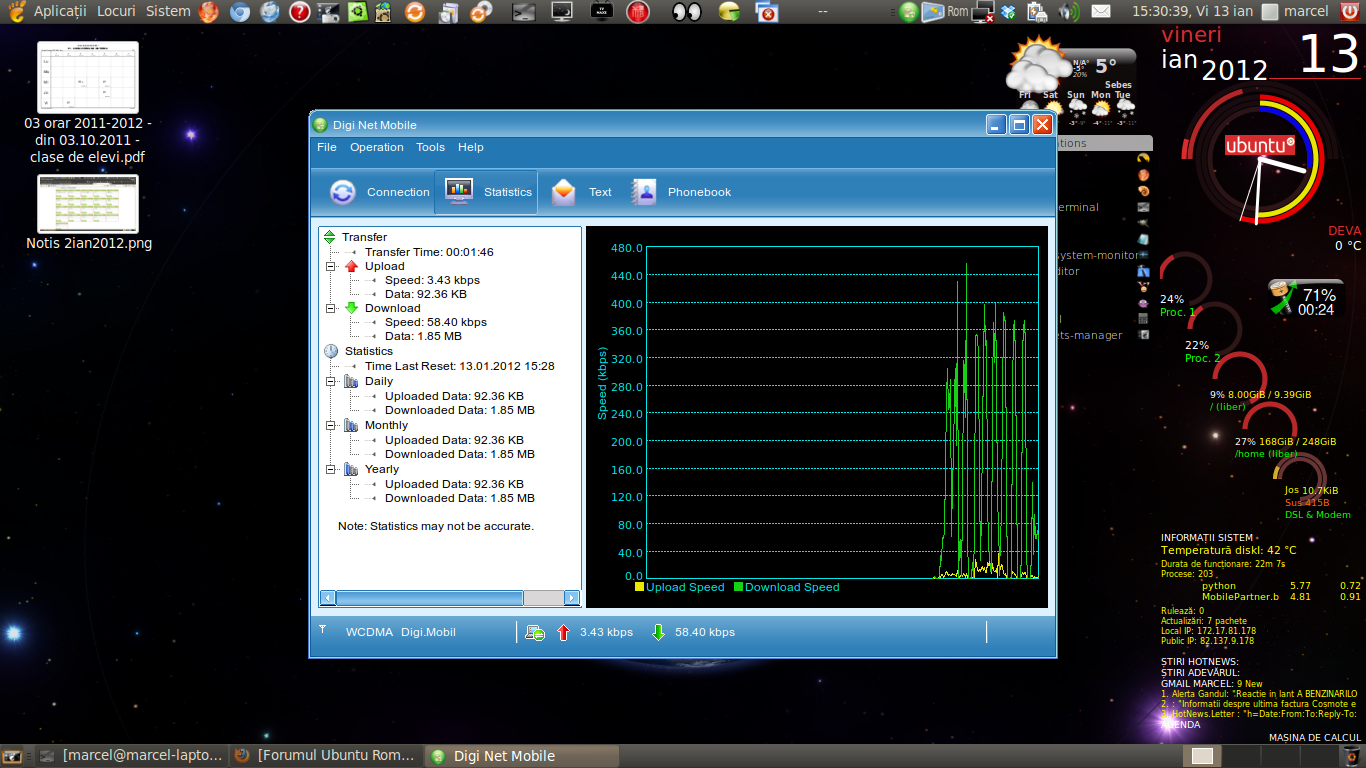
Și iată traficul prin modem-ul conectat la internet:
Dezinstalarea modem-ului: sudo bash /usr/local/Digi_Net_Mobile/UninstallMobilePartner
Modem internet mobil de bandă largă Huawei E173; configurare în Ubuntu Oneiric Ocelot (11.10).
După pornirea sistemului, se introduce modem-ul în portul USB.
Se așteaptă cîteva clipe, pînă cînd LED-ul de pe modem „clipește” albastru.
Se accesează simbolul pentru conexiuni la internet (Network Manager),
urmînd a proceda după cum sugerează pozele ce urmează:
1. Recunoașterea de către sistem a noii conexiuni...

2. Pagina de inițializare...

3. Alegerea țării unde se situează rețeaua...

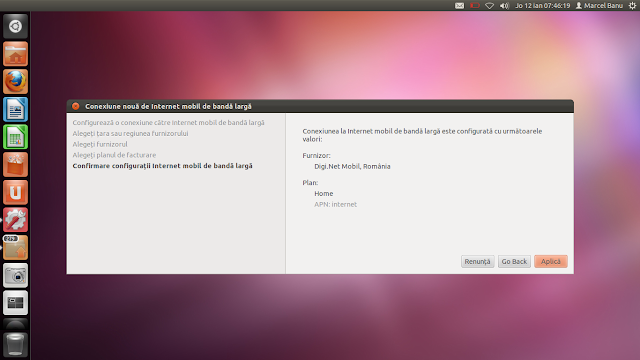
4. Alegera furnizorului de internet... Modificați dacă este nevoie.

5. Alegerea planului de facturare. Nu modificați, dacă nu este necesar.

6. Confirmarea selecțiilor făcute. Practic eu nu am modificat absolut nimic.

7. „Et voila...”

Noile kernel-uri „recunosc” modem-urile de internet mobil de bandă largă, indiferent de marcă.
Instalările făcute de mine sînt făcute pentru rețeaua RDS-RCS dar modem-ul poate funcționa la
fel de bine pe oricare rețea, (nu iau bani pentru reclamă, dar e bine să se știe exact în ce rețea
funcționează) pe laptop-ul propriu, în regim de permanență.
Adică, modem-ul face conexiunea 98% din timpul meu petrecut pe internet..
Abonați-vă la:
Postări (Atom)