Cazul în care Ubuntu trebuie instalat în mod EFI
Dacă aveți un PC cu protecție EFI nu înseamnă că Ubuntu trebuie instalat în mod EFI.
Important este ce urmează:
1. Dacă celelalte sisteme (Windows7/8, GNU/Linux...) din PC sînt instalate în mod EFI,
atunci Ubuntu trebuie, de asemenea, instalat în mod EFI.
2. Dacă celelalte sisteme (Windows7/8, GNU/Linux...) din PC sînt instalate în mod „Legacy” (deci nu EFI),
atunci Ubuntu trebuie instalat, de asemenea, în mod „Legacy”.
Dacă Ubuntu este singurul sistem de operare din PC atunci nu contează dacă instalați Ubuntu în mod EFI sau nu.
Principii generale
Pentru a instala Ubuntu în mod EFI:
Utilizați un disc cu Ubuntu pe 64 de biți; instalarea pe 32 de biți nu detectează EFI.
Selectați din BIOS secvența de „boot-are” în mod (U)EFI.
După acestea:
1. Nu este nevoie de nimic special dacă utilizați instalarea automată a Ubuntu
(„Instalați Ubuntu de-a lungul altor sisteme” sau „Ștergeți întreg discul și instalați Ubuntu”).
Important: dacă aveți o versiune de Windows preinstalată și doriți s-o mențineți, nu selectați „Ștergeți întreg discul și instalați Ubuntu”.
2. Dacă doriți la instalare partiționare manuală (avansată),
diferența constă în faptul ca va trebui să creați și să utilizați o partiție EFI.
Determinarea dacă discul (HDD-ul) pornește în mod EFI
Acest lucru este posibil doar dacă aveți instalat Ubuntu pe disc
sau verificînd dacă există această opțiune în BIOS.
Din sistemul de operare Ubuntu instalat pe disc (nici de cum „liveCD” sau „liveUSB”)
deschideți un terminal (Ctrl + Alt + t) și scrieți următoarea comandă:
[ -d /sys/firmware/efi ] && echo "Pornire HDD în mod EFI" || echo "Pornire HDD în mod Legacy"
Observație: dacă rezultatul este „Pornire HDD în mod Legacy” ori BIOS nu este de tip UEFI,
ori BIOS nu este setat pentru pornirea discului în mod UEFI.
Determinare dacă PC-ul pornește CD-uri în mod EFI
Avertisment: chiar dacă PC-ul pornește un CD în mod EFI,
e posibil ca discul să poată porni în mod „Legacy” sau invers.
-dacă setările din BIOS pot porni un CD în mod EFI,
veți avea un ecran negru cu text inclus (nu pot reda poza, fiind foarte mică);
-dacă setările din BIOS nu pot porni CD-ul în mod EFI sau CD-ul nu este pe 64 biți,
veți avea ecranul standard de culoare mov.
Aranjare BIOS în mod EFI sau „Legacy”
Noile mașini de calcul (după 2011) permit setarea pornirii atît în mod UEFI cît și în mod „Legacy”.
Modul de selectare depinde de tipul constructiv al mașinii,
de obicei aceste opțiuni pot fii găsite la opțiunea de stabilire a ordinii de pornire („boot order”).
Observație: unele sisteme permit setarea secvenței de pornire („boot order”) separat pentru CD-uri
din modul de pornire pentru disc.
De exemplu:
-linia „UEFI Hitachi” permite pornirea discului (HDD) în mod EFI;
-linia „P1:Hitachi” permite pornirea discului în mod „Legacy” (fără EFI);
-linia „P3: DVD” permite pornirea CD-ului Ubuntu în mod „Legacy”;
-linia „UEFI: USB” permite pornirea de pe „liveUSB” Ubuntu în mod EFI.
Crearea unei partiții EFI
O partiție EFI este necesară pentru instalarea Ubuntu în mod EFI,
prin instalare manuală Ubuntu.
1. Începînd cu versiunea Ubuntu Precise Pangolin (12.04)
a devenit posibilă reutilizarea partiției existente EFI pentru Windows7 fără formatare.
Dacă utilizați o versiune anterioară, sau aveți mai multe instalări de distribuții GNU/Linux în mod EFI
este mai sigur să creați o nouă partiție EFI.
2. O partiție EFI poate fii creată cu ajutorul versiunii recente GParted
(versiunea inclusă în Precise Pangolin este optimă)
și trebuie să aibă următoarele atribute:
a). Punctul de montare: /boot/efi
(observație: nu este necesar acest punct de montare la partiționarea manuală;
sistemul de instalare Ubuntu va detecta automat acest lucru);
b). Mărime: cuprinsă între 100 MB și 200 MB;
c). Tip: FAT32;
d). Altele: localizarea trebuie să fie la începutul „GPT” al discului (HDD) și trebuie să fie marcat „boot”.
Determinare dacă o versiune Ubuntu a fost instalată în mod EFI
Versiunile Ubuntu instalate în mod EFI pot fii identificate dacă:
-fișierul /etc/fstab conține o partiție EFI (punct montare /boot/efi);
-utilizează încărcătorul de sistem grub-efi în loc de grub-pc;
-din versiunea Ubuntu instalată, deschidem un terminal (Ctrl + Alt + t)
și scriem:
dmesg | grep 'EFI: mem' >/dev/null && echo "Instalat în mod EFI" || echo "Instalat în mod Legacy"
Conversia Ubuntu în mod EFI sau „Legacy”
Conversia Ubuntu în mod EFI
Se instalează aplicația „Boot-Repair” apoi se face clic pe „Opțiuni avansate”
după care se deschide tabelul „Amplasare GRUB” (GRUB location).
Dacă nu există linia „Partiție separată [i]/boot/efi” înseamnă că mașina dvs nu are nicio partiție EFI
caz în care veți părăsi aplicația „Boot-Repair”
după care veți crea o asemenea partiție cum s-a arătat mai sus.
Dacă există linia „Partiție separată [i]/boot/efi” faceți clic pe butonul „Aplică”.
Setați BIOS pentru pornirea discului (HDD) în mod EFI.
Conversia Ubuntu în mod „Legacy”
Dacă Ubuntu este instalat pe un disc „GPT” (se poate verifica cu ajutorul comenzii „sudo parted -l”, fără ghilimele),
utilizați aplicația GParted pentru a crea o partiție (1 MB, neformatată, marcată bios_grub) la începutul discului;
Porniți aplicația „[b]Boot-Repair[/b]”, clic pe „[b]Opțiuni avansate[/b]”
apoi „[b]Amplasare GRUB[/b]” (GRUB location);
Debifați opțiunea „Partiție separată [i]/boot/efi”;
Apăsați butonul „Aplică”;
Setați din BIOS ca discul (HDD) să pornească în mod „Legacy”.
SURSA: (U)EFI Creating_an_EFI_partition
1 noiembrie 2012
16 ianuarie 2012
HUAWEI E173 - modem USB internet mobil
Acest mic ghid se adresează noilor utilizatori ai sistemului de operare Ubuntu,
cu precădere utilizatorilor Ubuntu Lucid Lynx 10.04,
dar și utilizatorilor Ubuntu Oneiric Ocelot (11.10).
Modem-ul se instalează practic foarte simplu.
Ubuntu Lucid Lynx.
Se introduce în portul USB.
Se așteaptă apariția simbolului pe suprafața de lucru (desktop).
cu precădere utilizatorilor Ubuntu Lucid Lynx 10.04,
dar și utilizatorilor Ubuntu Oneiric Ocelot (11.10).
Modem-ul se instalează practic foarte simplu.
Ubuntu Lucid Lynx.
Se introduce în portul USB.
Se așteaptă apariția simbolului pe suprafața de lucru (desktop).
Se deschide Digi Net Mobil și vom localiza dosarul „Linux” pe care-l vom copia pe desktop.
În terminal (Alt + Ctr + t) și se „intră” în dosarul „Linux”:
cd Desktop/Linux
După care se dă comanda: sudo bash install
În cîteva zeci de secunde se instalează aplicația în urma căreia se deschide o fereastră în care putem conecta dispozitivul la internet.
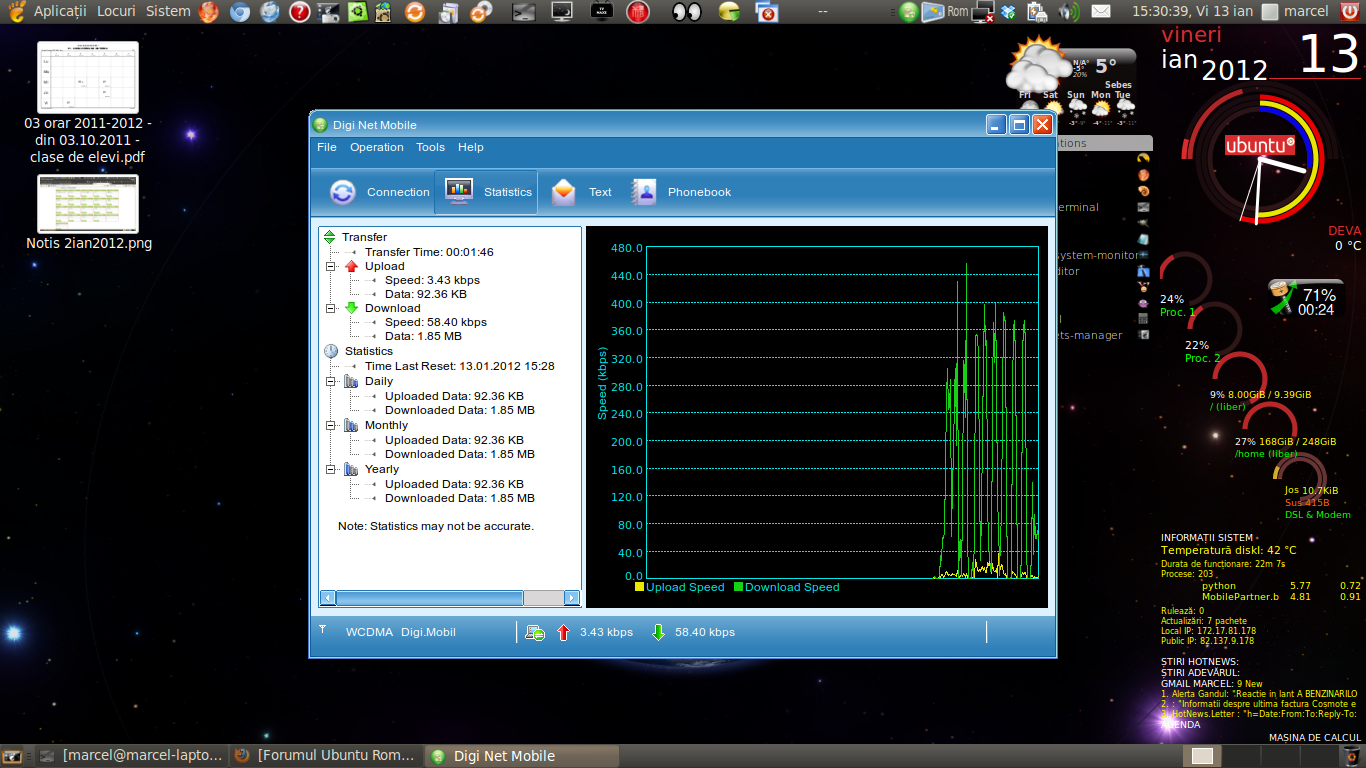
Și iată traficul prin modem-ul conectat la internet:
Dezinstalarea modem-ului: sudo bash /usr/local/Digi_Net_Mobile/UninstallMobilePartner
Modem internet mobil de bandă largă Huawei E173; configurare în Ubuntu Oneiric Ocelot (11.10). După pornirea sistemului, se introduce modem-ul în portul USB. Se așteaptă cîteva clipe, pînă cînd LED-ul de pe modem „clipește” albastru. Se accesează simbolul pentru conexiuni la internet (Network Manager), urmînd a proceda după cum sugerează pozele ce urmează:
1. Recunoașterea de către sistem a noii conexiuni...
2. Pagina de inițializare...
3. Alegerea țării unde se situează rețeaua...
4. Alegera furnizorului de internet... Modificați dacă este nevoie.
5. Alegerea planului de facturare. Nu modificați, dacă nu este necesar.
6. Confirmarea selecțiilor făcute. Practic eu nu am modificat absolut nimic.
7. „Et voila...”
Noile kernel-uri „recunosc” modem-urile de internet mobil de bandă largă, indiferent de marcă.
Instalările făcute de mine sînt făcute pentru rețeaua RDS-RCS dar modem-ul poate funcționa la
fel de bine pe oricare rețea, (nu iau bani pentru reclamă, dar e bine să se știe exact în ce rețea
funcționează) pe laptop-ul propriu, în regim de permanență.
Adică, modem-ul face conexiunea 98% din timpul meu petrecut pe internet..
8 ianuarie 2012
Broadcom BCM43xx - instalare drivere
Comanda din terminal:
lspci
afișează componentele atașate mașinii de calcul.
Pentru a se afișa doar componentele fabricate de către
Broadcom incluzînd și plăcile/cardurile
pentru conexiuni wifi, rețele fără fir,
se aplică un filtru „14e4” după cum urmează:
se deschide un terminal (Alt + Ctrl + t) și se scrie
lspci -vvnn | grep 14e4
Dispozitive/carduri suportate:
STA - BCM4311, BCM4312, BCM4313, BCM4321, BCM4322, BCM43224, BCM43225, **BCM43227, **BCM43228
b43 - BCM4306/3, BCM4311, BCM4312, BCM4318, BCM4320
b43legacy - BCM4301, BCM4306, BCM4306/2.
Notă:
Driverul b43 din kernel și pachetele pentru driverele STA bcmwl-kernel-source au ușoare variații față de versiunile Ubuntu. De exemplu în ultima versiune Ubuntu (11.10) va fii o versiune mai mare a driverului decît cea aflată în ultimul LTS.
O listă completă (sau mai ușor de citit) a driverelor compatibile.
Anumite variante de carduri/plăci ce nu au suport STA hybrid sau în kernel b43, atunci veți fii nevoiți să apelați la ndiswrapper ce vă va permite să utilizați cele mai „apropiate” surse pentru a putea activa cardul pentru rețele fără fir.
Instalare driverele STA
10.04 (Lucid Lynx), 10.10 (Maverick Meerkat)** 11.04 (Natty Narwhal)
**eroare: eth%d: 5.100.82.38 driver failed with code 21 și rețeaua fără fir nu funcționează, se vor instala driverele Maverick.
Modele suportate:
BCM4311, BCM4312, BCM4313, BCM4321, BCM4322, BCM43224, BCM43225, **BCM43227, **BCM43228.
Acces internet STA
Pasul 1
Se instalează driverele/firmware hibride STA prin intermediul Centrului Software Ubuntu sau din Synaptic - managerul de pachete prin căutarea și bifarea pentru instalare a pachetului: bcmwl-kernel-source sau din terminal cu ajutorul comenzii:
lspci
afișează componentele atașate mașinii de calcul.
Pentru a se afișa doar componentele fabricate de către
Broadcom incluzînd și plăcile/cardurile
pentru conexiuni wifi, rețele fără fir,
se aplică un filtru „14e4” după cum urmează:
se deschide un terminal (Alt + Ctrl + t) și se scrie
lspci -vvnn | grep 14e4
Dispozitive/carduri suportate:
STA - BCM4311, BCM4312, BCM4313, BCM4321, BCM4322, BCM43224, BCM43225, **BCM43227, **BCM43228
b43 - BCM4306/3, BCM4311, BCM4312, BCM4318, BCM4320
b43legacy - BCM4301, BCM4306, BCM4306/2.
Notă:
Driverul b43 din kernel și pachetele pentru driverele STA bcmwl-kernel-source au ușoare variații față de versiunile Ubuntu. De exemplu în ultima versiune Ubuntu (11.10) va fii o versiune mai mare a driverului decît cea aflată în ultimul LTS.
O listă completă (sau mai ușor de citit) a driverelor compatibile.
Anumite variante de carduri/plăci ce nu au suport STA hybrid sau în kernel b43, atunci veți fii nevoiți să apelați la ndiswrapper ce vă va permite să utilizați cele mai „apropiate” surse pentru a putea activa cardul pentru rețele fără fir.
Instalare driverele STA
10.04 (Lucid Lynx), 10.10 (Maverick Meerkat)** 11.04 (Natty Narwhal)
**eroare: eth%d: 5.100.82.38 driver failed with code 21 și rețeaua fără fir nu funcționează, se vor instala driverele Maverick.
Modele suportate:
BCM4311, BCM4312, BCM4313, BCM4321, BCM4322, BCM43224, BCM43225, **BCM43227, **BCM43228.
Acces internet STA
Pasul 1
Se instalează driverele/firmware hibride STA prin intermediul Centrului Software Ubuntu sau din Synaptic - managerul de pachete prin căutarea și bifarea pentru instalare a pachetului: bcmwl-kernel-source sau din terminal cu ajutorul comenzii:
sudo apt-get install bcmwl-kernel-source
Pasul 2
Se caută în Sistem > Administrare > Drivere hardware driverele STA și se activează pentru utilizare.
Notă
Dacă în Ubuntu 11.04 (Natty Narwhal) driverele nu se încarcă corespunzător,
acestea se pot reinstala din Synaptic - managerul de pachete prin „marcare pentru reinstalare”.
Ar fii utilă repornirea calculatorului pentru a se activa placa de rețea „fără fir”.
Pasul 3
După repornirea mașinii de calcul, în terminal se vor da următoarele două comenzi, pentru a se inițializa driverele și placa de rețea fără fir:
sudo modprobe -r b43 ssb wl
sudo modprobe wl
Se caută în Sistem > Administrare > Drivere hardware driverele STA și se activează pentru utilizare.
Notă
Dacă în Ubuntu 11.04 (Natty Narwhal) driverele nu se încarcă corespunzător,
acestea se pot reinstala din Synaptic - managerul de pachete prin „marcare pentru reinstalare”.
Ar fii utilă repornirea calculatorului pentru a se activa placa de rețea „fără fir”.
Pasul 3
După repornirea mașinii de calcul, în terminal se vor da următoarele două comenzi, pentru a se inițializa driverele și placa de rețea fără fir:
sudo modprobe -r b43 ssb wl
sudo modprobe wl
Acordați cîteva clipe pentru scanarea rețelelor fără fir și apoi conectarea la una dintre ele.
31 iulie 2011
Terminalul – legătura directă cu mașina de calcul prin intermediul liniilor de comandă
Terminalul este panoul de control al sistemului dumneavoastră. Aproape orice lucru din cele ce urmează poate fi făcut folosind această unealtă text, simplă dar puternică. O fereastră terminal ar trebui să arate întotdeauna un prompter standard, care afișează numele utilizatorului și directorul curent în care se lucrează, reprezentat de simbolul ~$.
Terminalul, Konsola se poate „apela” cu ajutorul combinației tastelor Ctrl + Alt + T, Alt + F2 și în fereastra ce se deschide scriem gnome-terminal după care apăsăm „enter”.
sau butonul pornește sau Aplicații, Accesorii, Terminal. Pentru ușurință putem face clic dreapta pe Terminal și-l adăugăm fie în panou, fie pe masa de lucru (Desktop).
Cum sugerează și titlu acestu subiect, prin terminal, Konsolă (pentru utilizatorii Kubuntu) putem comanda mașinii noastre de calcul să execute anumite sarcini.
Pentru utilizatorul începător, prin terminal se pot face instalări – dezinstalări de aplicații, se poate actualiza sistemul, se pot controla anumite procese ce se execută, se pot schimba sau anula parole de sistem sau ale utilizatorilor.
Nu vă autentificați ca root !
Este valabil și în modul text: autentificați-vă ca root numai pentru a face setări și configurări ale sistemului care necesită privilegii de administrator, precum adăugarea de utilizatori, instalarea pachetelor de programe, configurarea rețelei și altele de acest fel. Odată ce ați terminat, părăsiți imediat contul special și continuați-vă munca pe un cont de utilizator obișnuit.
Ca alternativă, unele sisteme, precum Ubuntu, vă forțează să folosiți sudo, pentru a nu avea nevoie de acces direct la un cont de administrator.
Atenție, însă, eliminarea parolei de sistem (root) poate duce la instabilitate în funcționarea sistemului prin instalarea de aplicații neautorizate, sau, mai grav, prin manevre rău voite ale utilizatorilor neautorizați. Nu recomand eliminarea parolei root.Fereastra terminal:
Dacă vă plimbați prin meniu, veți observa că pot fi făcute foarte multe lucruri fără a introduce comenzi de la tastatură. Pentru cei mai mulți utilizatori, vechea metodă de lucru cu mausul va fi suficientă pentru a lucra cu mașina de calcul. Cei ce doresc să pătrundă în măruntaiele mașinii de calcul au la dispoziție această unealtă puternică, terminalul.
Comenzi de bază:
Comanda | Execută |
ls | Afișează o listă cu fișierele din directorul de lucru, precum comanda dir din DOS |
cd director | Schimbă directorul |
passwd | Schimbă parola pentru utilizatorul curent |
file nume_fișier | Afișează tipul fișierului al cărui nume este nume_fișier |
cat fișier_text | afișează conținutul unui fișier text pe ecran |
pwd | Afișează directorul în care se lucrează |
exit sau logout | Terminare sesiune de lucru |
man comandă | Citiți paginile din manualul comenzii comandă |
Aceste comenzi se introduc după promter-ul ~$ urmate de tasta „enter”.
Comenzile pot fi introduse ca atare, cum este cazul comenzii ls. O comandă se comportă diferit atunci când specificați o opțiune, care este, de regulă, precedată de caracterul (-), precum în ls -a. Același caracter al unei opțiuni poate avea un alt înțeles dacă este folosită în altă comandă. Programele GNU pot avea opțiuni lungi, precedate de două caractere (-), precum ls --all. Alte comenzi nu au nici o opțiune.
Argumentele unei comenzi reprezintă specificații despre obiectul asupra căruia comanda trebuie să acționeze. Un exemplu ar fi ls /etc, unde directorul /etc este argument al comenzii ls. Această comandă înseamnă că dumneavoastră doriți să vedeți conținutul acelui director, în loc de ceea ce afișează comanda simplă ls urmată de tastarea Enter, adică listarea conținutului directorului în care ne aflăm. Anumite comenzi au nevoie neapărat de argumente, aceste argumente fiind opționale în cazul altor comenzi.
Comenzile pwd și ls în terminal:
Rezultatul comenzii ls /etc (afișarea conținutului directorului /etc).
Mulți utilizatori începători se tem de paginile man (manualelor), deoarece acestea conțin prea multe informații. Totuși, ele sunt foarte bine structurate, după cum veți vedea din exemplul de mai jos: man man.
Citirea paginilor man se face într-un terminal, atunci când sunteți în modul grafic sau direct în modul text, dacă pe acesta îl preferați. Tastați comanda man man, urmată de „enter”:
Instalarea și dezintalarea unei aplicații se poate face simplu utilizînd comanda:
sudo apt-get install nume_aplicație
iar dezinstalarea ei cu simpla comnadă:
sudo remove nume_aplicație
și dacă dorim dezintalarea aplicației inclusiv și a fișierelor de configurare,
sudo apt-get purge nume_aplicație.
Actualizarea sisteului:
sudo apt-get update
urmată de:
sudo apt-get upgrade.
Aplicațiile ce nu se regăsesc în „depozitele” Canonical, cel aparținînd „terților” se pot instal „aducînd” mai întîi PPA-urile. Un exemplu de aplicație din surse terțe este BURG pentru GRUB.
Aducerea surselor pachetelor:
sudo add-apt-repository ppa:bean123ch/burg
Se face actualizarea listei de aplicații cu:
sudo apt-get update
Instalarea aplicației:
sudo apt-get install -y burg-pc burg burg-themes burg-emu
-y este opțional, pentru a nu se mai cere confirmarea instalării prin apăsarea tastei y. Menționez că orice comandă este precedată de tasta „enter”.
Aceste tipuri de comenzi se pot „unifica” cu ajutorul caracterului & și anume:
sudo apt-get update && sudo apt-get install -y burg-pc burg burg-themes burg-emu
Cînd sistemul solicită parola de root, în terminal, precizez că nu se vor afișa niciun fel de caracter din motive de securitate. Adică nu vor apărea tradiționalele steluțe. Dumneavoastră tastați parola corect, sistemul o recunoaște și vă dă drepturi administrative.
La trei greșeli consecutive a parolei operațiunea se anulează urmînd ca ea să fie reluată odată cu reintroducerea ei.
Forumul Ubuntu vă stă la dispoziție pentru orice lămurire suplimentară asupra acestui subiect la adresa: forum.ubuntu.ro
1 iulie 2011
Unetbootin, creator discuri de pornire
Se instalează cu simpla comandă în terminal sau consolă,
sudo aptitude install unetbootin
sau din Synaptic - administratorul de pachete.
În cazul în care avem descărcată o imagine ISO a unui sistem de operare și vrem să testăm acest sistem fără a-l instala pe mașina de calcul, nu avem la îndemînă un CD sau DVD RW dar avem un card de memorie (stick), deschidem din meniu Aplicații, Utilitare de sistem și acolo găsim UNebootin pe care-l accesăm. Vi se va cere parola pentru a putea efectua operațiuni administrative.
Ca și o condiție principală, cardul de memorie folosit să fie formatat în prealabil cu sistem de fișiere de tip fat 32, altfel sistemul va cere formatarea acestuia, după ce s-au ales opțiunile de „scriere”.
Pasul următor este să bifați căsuța din dreptul Imagine de disc, iar în căsuța alăturată trebuie să fie tipul fișierului ce se dorește scris pe cardul de memorie, în cazul nostru ISO. Spațiul liber din dreapta căsuței ISO se autocompletează la apăsarea butonului marcat ... cu ajutorul căruia vom naviga în dosarul unde avem fișierul ISO dorit.
După selectarea fișierului, următorul pas este acționarea butonului Open.
Aplicația va începe să dezarhiveze și să „scrie” pe cardul de memorie conținutul ISO, urmînd ca, dacă totul a decurs normal, să ne anunțe că se poate reporni sistemul.
Din meniul de pornire al mașinii de calcul (BIOS) se alege ca prim dispozitiv de pornire cardul de memorie (stik), apoi CD-ROM iar a treia opțiune va fi discul fix.
Tot ce mai rămîne de făcut este explorați sistemul de operare lansat de pe acest card de memorie, iar dacă se ridică la cerințele dumneavoastră, există opțiunea instalării pe partiție dedicată a acestei distribuții.
Forumul Ubuntu vă stă la dispoziție pentru orice lămurire suplimentară asupra acestui subiect la adresa: forum.ubuntu.ro
Abonați-vă la:
Postări (Atom)