28 iunie 2011

Completarea instalării Ubuntu

După instalarea sistemului de operare Ubuntu pe mașina de calcul, sistemul are nevoie de surse pentru actualizări. Surse mai mult sau mai puțin autorizate (terți).
Pentru redarea fișierelor audio-video, de exemplu, pentru redarea flmelor format DVD, avem nevoie de coedc-uri ce nu vin incluse implicit în distribuția instalată. Unele versiuni, totuși, au aceste codec-uri incluse (Zorin OS4, de exemplu).

Reiau în linii mari ideile din acest articol prezentat pe larg pe forumul Ubuntu România.

După stabilirea conexiunii la internet (obligatorie de fapt, pentru a putea descărca sursele adiționale cît și cele oficiale Canonical) se stabilește server-ul de pe care se vor face descărcările ulterioare de programe / aplicații și anume Server principal. Pentru aceasta se merge pe calea Sistem, Administrare, Surse software (fiindcă se fac operațiuni administrative, ni se va cere parola de administrator) iar în partea de jos a paginii găsim Descarcă din... și alegem Server principal recomandat sau Server pentru România opțional.
Pentru a avea acces la programele conținute în arhive, este bine să fie bifate căsuțele Descărcabile de pe internet așa cum se observă și în imaginea de mai sus.
Pe fila a doua din Surse software găsim Alt software unde bifăm cele două căsuțe și anume: http://archive.canonical.com/ubuntu și http://archive.canonical.com/ubuntu (Cod sursă). Tot în această filă se pot adăuga arhive / surse de noi aplicații denumite PPA-uri ce se pot adăuga fie din linia de comandă (sudo add-apt-repository ppa:denumire_arhivă), fie cu ajutorul butonului Adaugă...
Aceste programe / aplicații sînt dezvoltate de către comunitate dar pentru care Canonical nu oferă asistență.
Aducera la zi a actualizărilor de sistem se stabilește din fila a treia și anume Actualizări unde se bifează primele două căsuțe din Ubuntu actualizări.

Celelalte două căsuțe conțin actualizări de programe / aplicații ce nu sînt testate suficient și pot provoca destabilizarea sistemului.
De asemena, funcție de tipul sistemului de operare instalat, versiune normală (Ubuntu10.10, Ubuntu 11.4), sau LTS (Ubuntu 10.4 Long Time Support, suport pe termen lung) se optează pentru Actualizări de versiune, Afișează noile versiuni ale distribuției.
Odată cu finalizarea acestor operațiuni se acționează butonul Închidere după care ni se va cere actualizarea surselor conform celor stabilite anterior. Se acționează, mai departe butonul Reîncarcă, după care sistemul începe să descarce sursele și să-și facă actualizările la zi.
Subiect dezbătut pe larg pe forum Ubuntu România.
Forumul Ubuntu vă stă la dispoziție pentru orice lămurire suplimentară asupra acestui subiect la adresa: forum.ubuntu.ro

Boot Info Script - partiții aflate pe disc și nu numai

Cu ajutorul comenzii: sudo fdisk -l (litera L mic) putem afla partițiile de pe disc, tipul lor (formatul ext3, ext4, fat, ntfs).
Dar există un script cu ajutorul căruia putem afla mai multe date despre discul nostru fix.

Pentru început descărcăm fișierul boot_info_script.zip pe suprafața de lucru (desktop) a mașinii noastre de calcul. Cu ajuotorul comenzii:
sudo bash ~/Desktop/boot_info_script*.sh
dată în linia de comandă (terminal, consolă) se va genera, tot pe suprafața de lucru, un fișier numit RESULTS.txt în care vom găsi toate informațiile cuprinse pe discul în cauză.

Sursa articolului în limba engleză.

Forumul Ubuntu vă stă la dispoziție pentru orice lămurire suplimentară asupra acestui subiect la adresa: forum.ubuntu.ro

23 iunie 2011

Centrul de programe Ubuntu

Vrem să instalăm un editor grafic. Pentru asta trebuie să căutăm pe internet o aplicație să ne satisfacă cerințele apoi trebuie să observăm dacă este sau nu gratuită urmînd, apoi, instalarea. Am prezentat pe scurt calea de instalare de aplicații pe alte sisteme de operare.

Instalarea / dezinstalarea aplicațiilor în Ubuntu, ca de altfel în orice distribuție Linux, este facilă, liberă și nerestrictivă. Pentra aceasta este suficient să ne documentăm asupra aplicației ce o dorim instalată pe mașina noastră de calcul, apoi să deschidem din aplicații Centrul Software Ubuntu.
În prima pagină ce se deschide putem indentifica multitudinea de categorii ce cuprind aplicații grafice, de birou, multimedia, accesorii, intrenet și altele.

Ele includ subcategorii de aplicații cum ar fi astrologie, biologie, chimie, electronică ce sînt incluse în categoria Știință & Inginerie spre exemplu.

Pentru a putea instala o aplicație, se deschide categoria dorită, sau se scrie în căsuța de căutare rapidă cuvîntul / numele aplicației dorite. Pe măsură ce se scriu literele în căsuța de căutare, aplicațiile ce sînt cuprinse în acest centru de programe și au în componeța lor literele ce se scriu în căsuța de căutare, vor începe a fi afișate, iar pe măsură ce se scriu mai multe litere, lista se „scurtează” rămînînd aplicațiile ale căror nume sînt cele mai apropiate cu cel dorit. Spun asta presupunînd că cel care caută o anumită aplicație nu cunoaște destul de bine cum se scrie corect numele solicitat. Pe măsură ce lista se completază cu aplicații ale căror nume se apropie de cel căutat, se verifică dacă acea aplicație „și-a făcut apariția”.
 Pentru instalarea aplicației dorite și găsite, se face un simplu clic pe cuvîntul Instalează, după care „pentru a instala pachete de programe trebuie să vă autentificați”.
După cum se observă în imaginea de mai sus, tot cu aceeași aplicație, putem vedea ce programe avem instalate sau putem dezinstala aplicații ce nu le mai dorim pe mașina de calcul.
Instalarea unei aplicații se mai poate face și din terminal în linie de comndă.
Dezinstalarea aplicației se poate face și din terminal, ca și instalarea ei, cu comanda: sudo aptitude purge nume_aplicație, după care se va cere parola de administrator, sau root.


21 iunie 2011

Network Manager - realizarea conexiunii la internet

După instalarea sistemului de operare Ubuntu 10.4 Lucid Lynx se poate trece, înainte de toate, la activarea conexiunii la internet. Actualizările de sistem, actualizările de securitate ale sistemului nu se pot realiza, binînțeles, fără o conexiune la internet. În plus, făra aceasta, nu se pot descărca și instala aplicațiile și jocurile ce le dorim pe mașina noastră de calcul.

Conexiunea la internet se poate activa, pentru abonații ce folosesc protocol pppoe din linia de comandă (terminal, consolă) scriind:

sudo pppoeconf

Tot ce trebuie făcut este de a fi de acord cu creințele propuse de sistem și cu adăugarea ID-ului și parolei primite odată cu abonamentul la internet.

O altă cale de activare a conexiunii la internet este cea din GUI (grafic user interface).
În panoul de sus se observă simbolul pentru conexiuni la rețea (Network Manager).

Sau Sistem, Preferințe, Conexiuni de rețea.
Se deschide simbolul respectiv prin clic stînga după care se deschide meniul contextual în care găsim Conexiuni VPN iar de aici Configurare VPN...
La clic stînga pe Configurare VPN se deschide o casetă cu cinci tabele din care alegem conexiunea ce o avem de la IP. Cazul nostru este DSL.


Se observă că deja sînt stabilite două conexiuni, dar se mai pot adăuga prin apăsarea butonului Adaugă.

Se completază căsuțele cu datele furnizate de către prestatorul de servicii de internet fără a se uita a se bifa căsuța Conectează automat, Afișează parola (pentru a fi siguri de corectitudinea parolei scrise) și Disponibil tuturor (în cazul în care avem utilizatori cu cont separat pe mașina de calcul).
Se acționează butonul Aplică și conexiunea la internet este activă și gata de lucru.
Următorul pas este actualizarea sistemului, apoi libertatea instalării de aplicații vă aparține.


Forumul Ubuntu vă stă la dispoziție pentru orice lămurire suplimentară asupra acestui subiect la adresa: forum.ubuntu.ro


20 iunie 2011

Gyachi, messenger pentru Ubuntu

Gyachi este o aplicație folosită pentru conversații directe cu prietenii, prietenele, amicii... 
Se descarcă pachetul .deb pentru instalare Gyachi.
Autorul pachetului Gyachi.

O altă sursă de instalare Gyachi.(launchpad.net)
Se mai poate instala ușor cu ajutorul Synaptic, managerul de pachete, sau din Centrul Software Ubuntu.


După instalare, Gyachi se lansează din Aplicații, Internet.
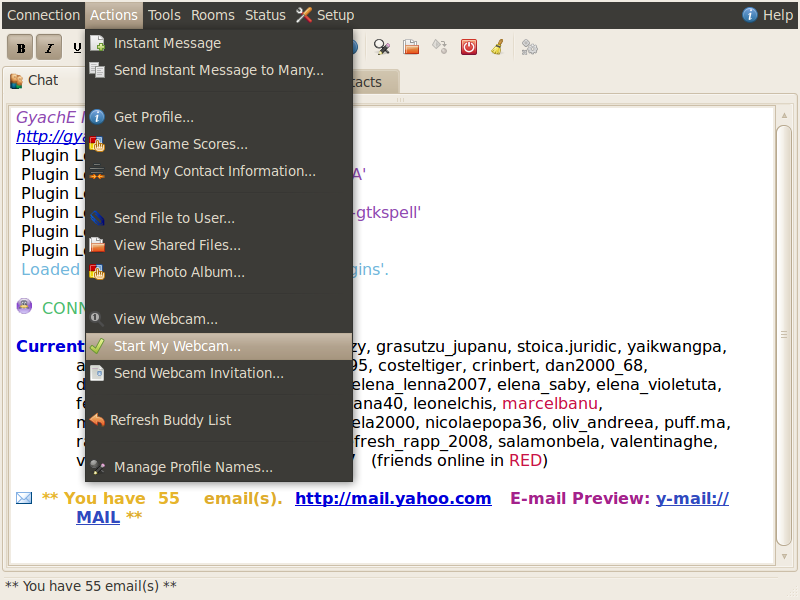
Gyache are suport video ce se activează din meniu, fereastra Actions, „Start my webcam”.
Forumul Ubuntu Romania vă stă la dispoziție pentru întrebări și lamuriri la adresa: forum.ubuntu.ro